-
2026年8月21日
category:Word -
文章や画像をファンクションキーで移動する!
Wordでは、ファンクショーンキーを使用して入力した文字や画像をすばやく別の場所へ移動させることができます。
「切り取り」、「貼り付け」と同じ動作ですが、「切り取り」と違い、移動するまでは元の場所に文字や画像が表示されたままになります。
- 移動したい文字または画像を選択します。
- キーボードのF2キーを押します。
Word画面の左下に「移動先は?」と表示されます。
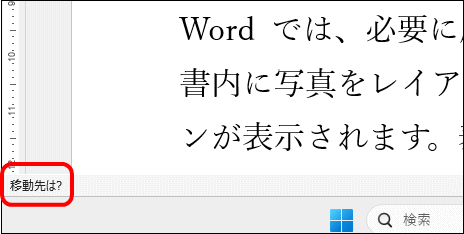
- 移動先にカーソルを置き、Enterキーを押します。
詳しくは 文章や画像を別の場所へ移動するには をご覧ください。
-
2026年8月7日
category:Excel -
合計時間を表示したいのに24時間以上が表示できない!

Excelでは一日(24時間以内)の時間しか表示できないため、累計した時間が正しく表示されないことがあります。
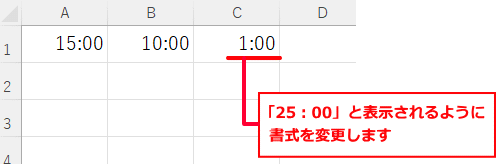
たとえば「15:00」と「10:00」を合計した場合、正しくは「25:00」ですが「1:00」と表示されてしまいます。
「24:00」以降の時間(「25:00」や「32:00」など)を表示するには、時刻の表示形式をユーザー定義します。- <例> 15:00(セルA1)」と「10:00(セルB1)」を合計し、セルC1に表示される計算結果が「25:00」となるように表示形式をユーザー定義します。
- セルC1上で右クリックします。
表示されたメニューから「セルの書式設定」を選択します。
または、セルC1を選択し「ホーム」タブの「セル」グループから「書式」をクリックします。
表示されたメニューから「セルの書式設定」をクリックします。
- 「セルの書式設定」画面が開きます。
「表示形式」タブが開いていることを確認し、「分類」から「ユーザー定義」を選択します。
- 「種類」のテキストボックスに「h:mm」と表示されます。
「h」の前後に大括弧( [ ] )をつけ、「 [h]:mm 」となるように入力します。
- 「OK」をクリックします。
- セルC1の計算結果が「25:00」に変更されます。
詳しくは 累計した時間を表示したい/25時、26時(24時以降の時間)を表示したい をご覧ください。
「1:30」を「01:30」とするなど、時間や分を1桁または2桁で表示するには 時間、分、秒を2桁(または1桁)で表示したい をご覧ください。
その他の単位を付けるには 計算結果や入力した値に「円」などを付けたい をご覧ください。
- <例> 15:00(セルA1)」と「10:00(セルB1)」を合計し、セルC1に表示される計算結果が「25:00」となるように表示形式をユーザー定義します。
-
2026年7月24日
category:Word -
フォントサイズを大きくすると行間が広がる
Wordの文書でフォントサイズを大きくすると、勝手に行間が広がってしまうことがありませんか?
これは文字が行のグリッド線に合わされているためです。グリッド線とは、ページの行数に応じた1行ごとの線です。
「表示」タブを開き「グリッド線」にチェックを付けると、グリッド線を表示することができます。たとえば、「游明朝」でフォントサイズを10.5ptにすると、1行分の行間になります。
11ptからは2行分、22ptでは3行分の行間になります。「段落」の設定を変更すると、文字をグリッド線に合わせずそのフォントサイズに合わせた行間にすることができます。
- 行間を変更したい段落を選択します。
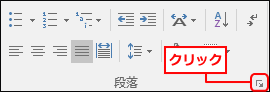
- 「ホーム」タブの「段落」グループの右下の矢印をクリックします。
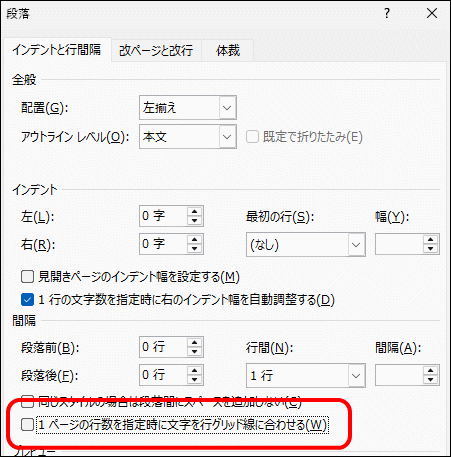
- 「段落」画面が表示されます。
「間隔」の「1ページの行数を指定時に文字を行グリッド線に合わせる」のチェックを外します。
- 「OK」ボタンをクリックします。
詳しくは フォントサイズを大きくすると行間が広がる をご覧ください。
フォントサイズに関係なく行間を固定するには 行間を数値で固定する をご覧ください。
-
2026年7月17日
category:Excel -
数行だけ2ページ目にはみ出しちゃう!

Excelで印刷するとき、シートの内容が1ページに収まりきれず、次のページへ少しだけはみ出てしまうことがありませんか?
次のページへ数行または数列はみ出してしまうときは、余白を狭くすることで1ページに収めることができます。
また、余白を変えずに印刷する内容を縮小して1ページへ収めることができます。- 「ファイル」タブをクリックし、左の「印刷」ボタンをクリックします。
- 印刷の設定画面が表示されます。
「設定」の「拡大縮小なし」をクリックし、「シートを1ページに印刷」など、縮小する方法を選択します。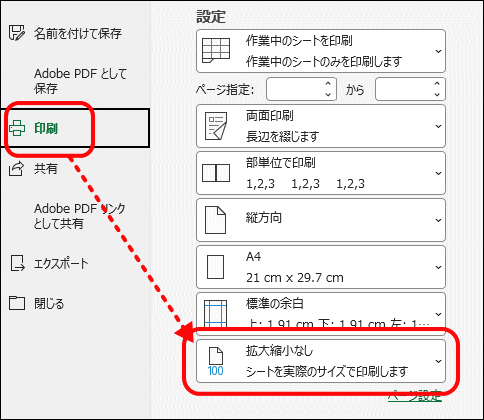
【拡大縮小なし】
実際のページ数で印刷します。
【シートを1ページに印刷】
1ページに収まる範囲で、縮小して印刷します。
【すべての列を1ページに印刷】
印刷する内容の幅が1ページに収まるように、縮小して印刷します。
【すべての行を1ページに印刷】
印刷する内容の高さが1ページに収まるように、縮小して印刷します。 - 部数などを設定し、「印刷」ボタンをクリックします。
1ページだけでなく、ページ数を指定して印刷することもできます。
詳しくは 表を1枚の用紙に印刷したい/列や行を1ページに収めたい をご覧ください。
Wordの文書を縮小して1ページに収めるには 次のページに数行はみ出てしまった/縮小して1ページに収めたい をご覧ください。