-
Word画面が勝手にズームされる!
キーボードを押したりマウスのホイールを動かしたりするとズームが変わってしまう場合は、固定キーが有効になっている可能性があります。
固定キーは、ShiftキーやCtrlキー、Altキーなどを押しっぱなしにする機能です。固定キーをオンにしておくと、Shiftキーなどを押しながら別のキーを押すことが難しい場合、Shiftキーなどを押し続ける必要がなくなります。
例えば、キーボードの「%」を入力する場合、Shiftキーを1度押してから「え」キーを押すと入力できます。
固定キー機能の有効と無効を切り替えるには、キーボードの「Shift」キーを5回押します。
固定キーについては 固定キー機能を有効にするには をご覧ください。Wordのズームについて、詳しくは 表示を縮小してページ全体を表示したい をご覧ください。
-
2026年9月4日
category:Word -
見出しって必要?文字を大きくするだけじゃだめ?
Wordでは、文書に見出しを設定して階層化することができます。
見出しを設定すると、同じレベルの見出しに共通の書式を設定することができます。
- 見出しを設定する行を指定します。
- 「ホーム」タブの「スタイル」グループから「見出し1」や「見出し2」など、見出しのレベルを選択します。

- 行の先頭に「・」が表示され、見出しに設定されている書式が適用されます。
見出しの書式を変更するには 見出しを設定する をご覧ください。
見出しを設定し、文書が階層化されることで、長い文章を折りたたむことができます。
必要に応じて詳細を隠したり表示したりすることができるので、長い文章を編集するときにスクロールしやすくなります。
見出しを折りたたむには 見出しで折りたたむ・展開する をご覧ください。見出しを元にして文書の目次を作成することができます。
目次を作成するには 目次を作成する をご覧ください。
-
2026年8月21日
category:Word -
文章や画像をファンクションキーで移動する!
Wordでは、ファンクショーンキーを使用して入力した文字や画像をすばやく別の場所へ移動させることができます。
「切り取り」、「貼り付け」と同じ動作ですが、「切り取り」と違い、移動するまでは元の場所に文字や画像が表示されたままになります。
- 移動したい文字または画像を選択します。
- キーボードのF2キーを押します。
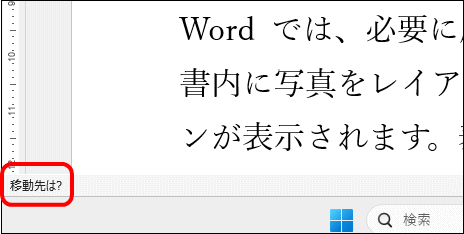
Word画面の左下に「移動先は?」と表示されます。
- 移動先にカーソルを置き、Enterキーを押します。
詳しくは 文章や画像を別の場所へ移動するには をご覧ください。
-
2026年8月7日
category:Excel -
合計時間を表示したいのに24時間以上が表示できない!
Excelでは一日(24時間以内)の時間しか表示できないため、累計した時間が正しく表示されないことがあります。
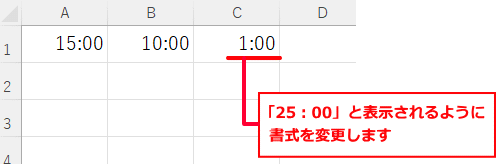
たとえば「15:00」と「10:00」を合計した場合、正しくは「25:00」ですが「1:00」と表示されてしまいます。
「24:00」以降の時間(「25:00」や「32:00」など)を表示するには、時刻の表示形式をユーザー定義します。- <例> 15:00(セルA1)」と「10:00(セルB1)」を合計し、セルC1に表示される計算結果が「25:00」となるように表示形式をユーザー定義します。
- セルC1上で右クリックします。
表示されたメニューから「セルの書式設定」を選択します。
または、セルC1を選択し「ホーム」タブの「セル」グループから「書式」をクリックします。
表示されたメニューから「セルの書式設定」をクリックします。
- 「セルの書式設定」画面が開きます。
「表示形式」タブが開いていることを確認し、「分類」から「ユーザー定義」を選択します。
- 「種類」のテキストボックスに「h:mm」と表示されます。
「h」の前後に大括弧( [ ] )をつけ、「 [h]:mm 」となるように入力します。
- 「OK」をクリックします。
- セルC1の計算結果が「25:00」に変更されます。
詳しくは 累計した時間を表示したい/25時、26時(24時以降の時間)を表示したい をご覧ください。
「1:30」を「01:30」とするなど、時間や分を1桁または2桁で表示するには 時間、分、秒を2桁(または1桁)で表示したい をご覧ください。
その他の単位を付けるには 計算結果や入力した値に「円」などを付けたい をご覧ください。
- <例> 15:00(セルA1)」と「10:00(セルB1)」を合計し、セルC1に表示される計算結果が「25:00」となるように表示形式をユーザー定義します。