-
2026年3月27日
category:Word -
ページ指定で印刷すると別ページが印刷されちゃう!
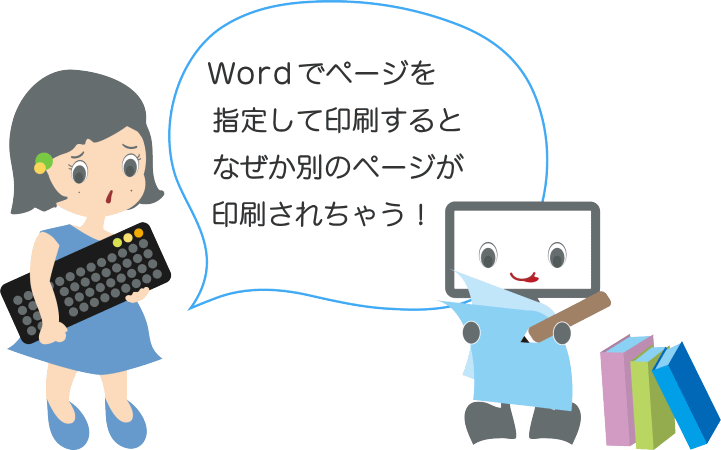
ページを指定してWordの文書を印刷するとき、
指定したページとは別のページが印刷されてしまうことがあります。これは、ページに振られているページ番号が原因かもしれません。
Wordの文書を編集するとき、画面の左下に現在のページ番号と総ページ数が表示されます。
印刷の際に指定するページ番号は、このページ番号ではありません。
印刷ではヘッダーやフッターに表示されるページ番号で指定します。
ヘッダーやフッターでページ番号を表示すると、
編集の画面では1ページ目でも、ページ番号では「2」や他の数字が表示されることがあります。2ページ目以降からページ番号を設定している場合や、
セクションごとにページ番号を振り直している場合は、
実際の枚数と印刷で指定するページ番号が異なります。「ページ番号の書式」設定を変更すると、1ページ目のページ番号を「1」にしたり、
前のセクションから続けてページ番号を振ったりすることができます。- 「挿入」タブを開きます。
- 「ヘッダーとフッター」グループの「ページ番号」をクリックします。
メニューが表示されるので「ページ番号の書式設定」をクリックします。 - 「ページ番号の書式」画面が表示されます。
セクションごとにページ番号を振り直さない場合は「前のセクションから継続」を選択します。
「開始番号」に「1 (いち)」と入力すると、1ページ目の番号が「1」になります。 - 「OK」ボタンをクリックします。
ページ番号の「開始番号」を「1」にすると、文書の1枚目のページ番号が「1」となります。
印刷する時に「1」を指定すると、1ページ目が印刷されます。
詳しくは 指定したページ番号とは違うページが印刷される をご覧ください。