-
2026年5月22日
category:Word -
旧式のワードアートを使いたい!
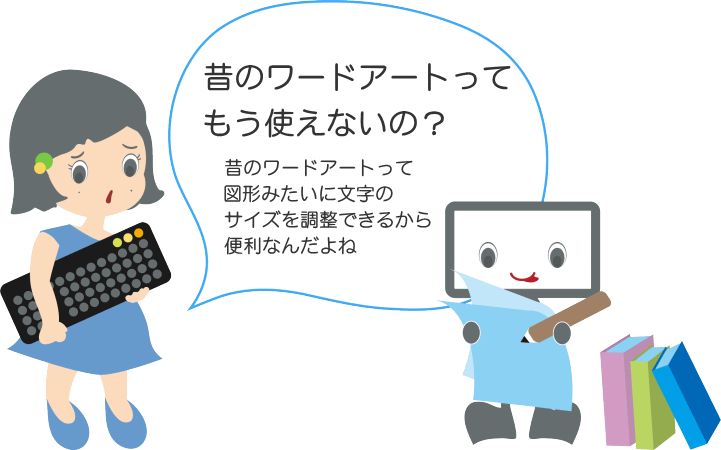
「ワードアート」は、Word文書に装飾した文字を入力するための機能です。
ワードアートで文字を挿入すると、文字に影を付けたり形状を変更したりすることができます。
Word2007以前のワードアートでは、
挿入した文字を図形のように編集することができましたが、
Word2010以降のバージョンではテキストボックスに入力する形式に変わりました。例えば、旧バージョンのワードアートでは
図形と同じように文字のサイズを調整して
「高さ〇cm×横〇cm」の文字を挿入することができます。
新しいバージョンでは、フォントサイズで文字の大きさを調整します。Word2010以降のバージョンでもファイルの形式を変更すると、
旧バージョンのワードアートを挿入することができます。- 白紙の文書またはワードアートを挿入したい文書を表示します。
「ファイル」タブをクリックし、「名前を付けて保存」を選択します。 - 「名前を付けて保存」が表示されます。「その他のオプション」をクリックします。
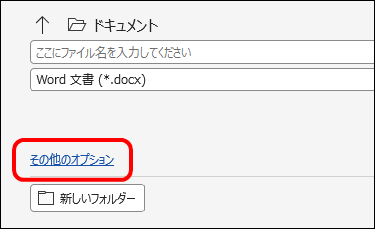
- 「名前を付けて保存」画面が表示されます。
ファイルを保存するフォルダや「ファイル名」を入力します。
「ファイル名」の下にある「ファイルの種類」から「Word97-2003文書(*.doc)」を選択し「保存」をクリックします。
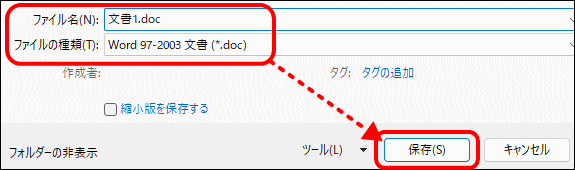
- 文書を編集する画面に戻ります。
- 「挿入」タブの「テキスト」グループから「ワードアート」をクリックします。
挿入したいワードアートをクリックします。
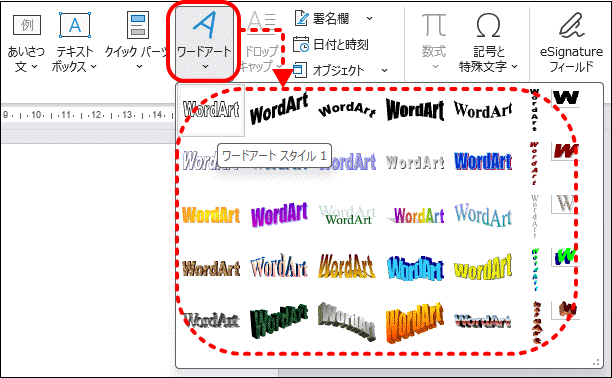
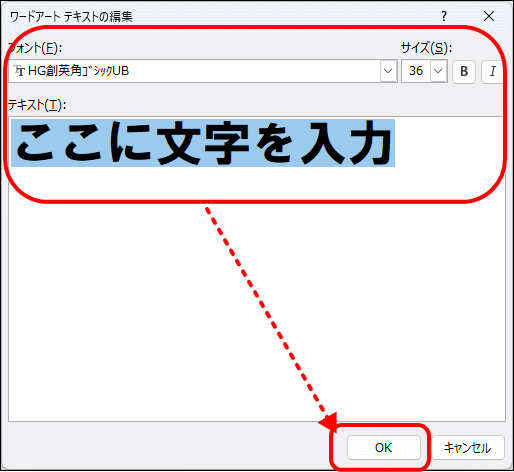
- 「ワードアート テキストの編集」が表示されます。
「フォント」や「サイズ」を選択します。
「テキスト」にワードアートで表示したい文字を入力し「OK」をクリックします。
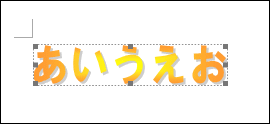
- ワードアートが挿入されます。
詳しくは文字の大きさを「センチ(cm)」で指定したい/以前のワードアートを作成したいをご覧ください。
- 白紙の文書またはワードアートを挿入したい文書を表示します。