-
2026年6月26日
category:Excel -
曜日を色分けしてカレンダーを作りたい!

Excelでカレンダーのような表を作るとき、WEEKDAY関数と条件付き書式を使用すると簡単に曜日別の書式を設定することができます。
条件付き書式は、セルの値が条件を満たしたとき自動的にセルに塗りつぶしの色や罫線などの書式を適用する機能です。
WEEKDAY関数は、日付から曜日を求める関数です。条件付き書式のルールにWEEKDAY関数を入力し、日付に対応した曜日別の書式を設定します。
- 土曜日は青い色、日曜日は赤い色の書式を設定します。
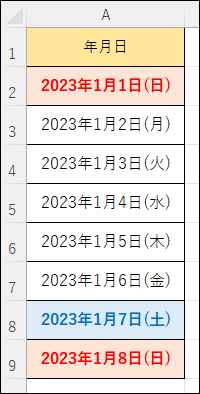
- 条件付きの書式を設定する表を選択します。
- 「ホーム」タブの「スタイル」グループから「条件付き書式」を選択します。
条件付き書式のメニューが表示されるので「ルールの管理」をクリックします。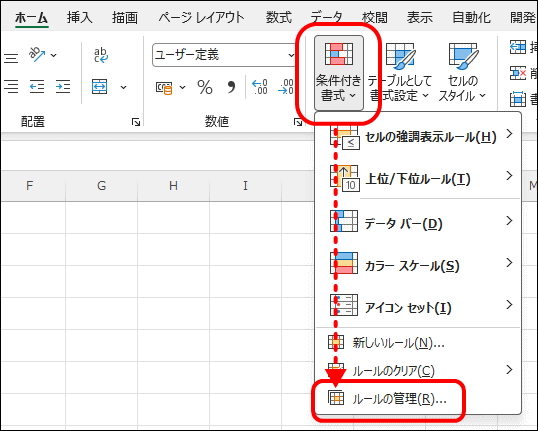
- 「条件付き書式ルールの管理」が表示されます。
「新規ルール」をクリックします。
- 土曜日のルールを設定します。
「ルールの種類を選択してください」から「数式を使用して、書式設定するセルを決定」を選択します。
「ルールの内容を編集してください」の「次の数式を満たす場合に値を書式設定」へ、「=WEEKDAY($A1)=7」と入力します。
「書式」ボタンをクリックして、土曜日のフォントの色や塗りつぶしなどを設定します。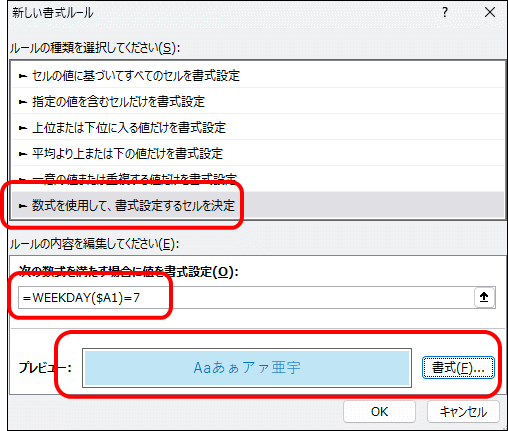
- 「条件付き書式ルールの管理」へ戻ります。
「新規ルール」をクリックします。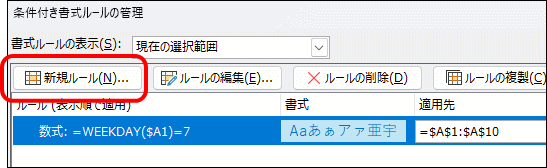
- 日曜日のルールを設定します。
「ルールの種類を選択してください」から「数式を使用して、書式設定するセルを決定」を選択します。
「ルールの内容を編集してください」の「次の数式を満たす場合に値を書式設定」へ、「=WEEKDAY($A1)=1」と入力します。
「書式」ボタンをクリックして、日曜日のフォントの色や塗りつぶしなどを設定します。
- 「条件付き書式ルールの管理」へ戻ります。
「適用」をクリックすると、条件付き書式が表へ適用されます。 - 「OK」ボタンをクリックします。
詳しくは 曜日を色分けしたい/土曜と日曜の書式を設定したい をご覧ください。
- 土曜日は青い色、日曜日は赤い色の書式を設定します。