-
2026年8月7日
category:Excel -
合計時間を表示したいのに24時間以上が表示できない!

Excelでは一日(24時間以内)の時間しか表示できないため、累計した時間が正しく表示されないことがあります。
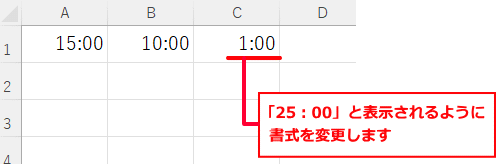
たとえば「15:00」と「10:00」を合計した場合、正しくは「25:00」ですが「1:00」と表示されてしまいます。
「24:00」以降の時間(「25:00」や「32:00」など)を表示するには、時刻の表示形式をユーザー定義します。- <例> 15:00(セルA1)」と「10:00(セルB1)」を合計し、セルC1に表示される計算結果が「25:00」となるように表示形式をユーザー定義します。
- セルC1上で右クリックします。
表示されたメニューから「セルの書式設定」を選択します。
または、セルC1を選択し「ホーム」タブの「セル」グループから「書式」をクリックします。
表示されたメニューから「セルの書式設定」をクリックします。
- 「セルの書式設定」画面が開きます。
「表示形式」タブが開いていることを確認し、「分類」から「ユーザー定義」を選択します。
- 「種類」のテキストボックスに「h:mm」と表示されます。
「h」の前後に大括弧( [ ] )をつけ、「 [h]:mm 」となるように入力します。
- 「OK」をクリックします。
- セルC1の計算結果が「25:00」に変更されます。
詳しくは 累計した時間を表示したい/25時、26時(24時以降の時間)を表示したい をご覧ください。
「1:30」を「01:30」とするなど、時間や分を1桁または2桁で表示するには 時間、分、秒を2桁(または1桁)で表示したい をご覧ください。
その他の単位を付けるには 計算結果や入力した値に「円」などを付けたい をご覧ください。
- <例> 15:00(セルA1)」と「10:00(セルB1)」を合計し、セルC1に表示される計算結果が「25:00」となるように表示形式をユーザー定義します。