-
2026年7月17日
category:Excel -
数行だけ2ページ目にはみ出しちゃう!
Excelで印刷するとき、シートの内容が1ページに収まりきれず、次のページへ少しだけはみ出てしまうことがありませんか?
次のページへ数行または数列はみ出してしまうときは、余白を狭くすることで1ページに収めることができます。
また、余白を変えずに印刷する内容を縮小して1ページへ収めることができます。- 「ファイル」タブをクリックし、左の「印刷」ボタンをクリックします。
- 印刷の設定画面が表示されます。
「設定」の「拡大縮小なし」をクリックし、「シートを1ページに印刷」など、縮小する方法を選択します。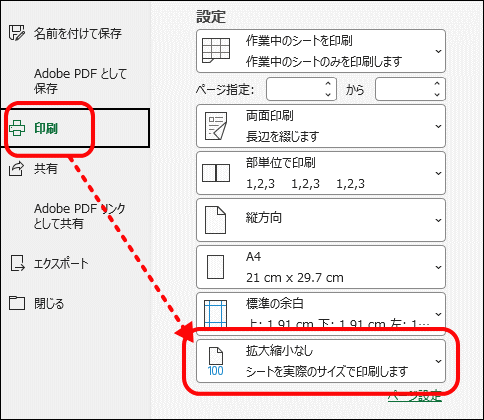
【拡大縮小なし】
実際のページ数で印刷します。
【シートを1ページに印刷】
1ページに収まる範囲で、縮小して印刷します。
【すべての列を1ページに印刷】
印刷する内容の幅が1ページに収まるように、縮小して印刷します。
【すべての行を1ページに印刷】
印刷する内容の高さが1ページに収まるように、縮小して印刷します。 - 部数などを設定し、「印刷」ボタンをクリックします。
1ページだけでなく、ページ数を指定して印刷することもできます。
詳しくは 表を1枚の用紙に印刷したい/列や行を1ページに収めたい をご覧ください。
Wordの文書を縮小して1ページに収めるには 次のページに数行はみ出てしまった/縮小して1ページに収めたい をご覧ください。
-
2026年7月10日
category:Word -
先頭に全角の括弧を入力すると行頭が揃わない!
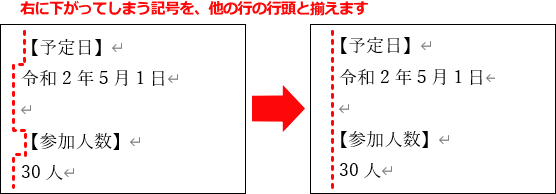
Word文書の行頭に「」、【】、()、[]などの全角の括弧を入力すると、行頭が右へ下がってしまい、他の行と合わなくなることがあります。
段落の設定を変更すると、行頭の括弧の幅を狭くして他の行と揃えることができます。
- 行頭の記号の位置を変更したい段落を選択します。
文書全体を選択する場合は、「ホーム」タブの「編集」グループから「選択」をクリックします。
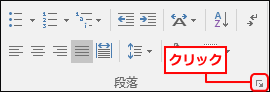
表示されたメニューから「すべて選択」をクリックします。 - 「ホーム」タブの「段落」グループの右下の矢印をクリックします。
- 「段落」画面が表示されます。
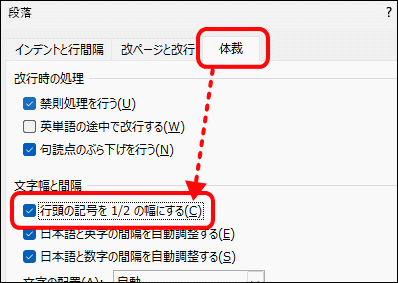
- 「体裁」タブを開き、「文字幅と間隔」の「行頭の記号を1/2の幅にする」にチェックを付けます。
- 「OK」ボタンをクリックします。
「」や()を半角で入力したり、MS Pゴシックなどのプロポーショナルフォントを使用したりすると行頭を揃えることができます。
詳しくは 行頭に括弧があると右へ下がってしまう をご覧ください。
- 行頭の記号の位置を変更したい段落を選択します。
-
2026年6月26日
category:Excel -
曜日を色分けしてカレンダーを作りたい!
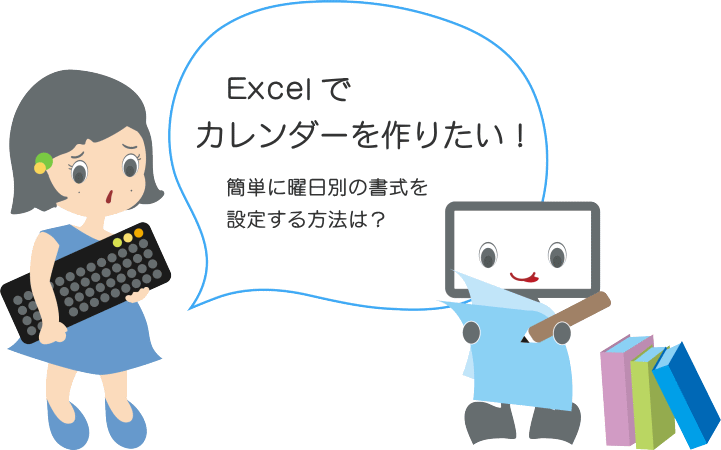
Excelでカレンダーのような表を作るとき、WEEKDAY関数と条件付き書式を使用すると簡単に曜日別の書式を設定することができます。
条件付き書式は、セルの値が条件を満たしたとき自動的にセルに塗りつぶしの色や罫線などの書式を適用する機能です。
WEEKDAY関数は、日付から曜日を求める関数です。条件付き書式のルールにWEEKDAY関数を入力し、日付に対応した曜日別の書式を設定します。
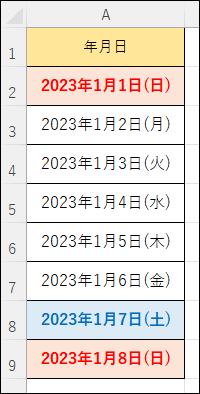
- 土曜日は青い色、日曜日は赤い色の書式を設定します。
- 条件付きの書式を設定する表を選択します。
- 「ホーム」タブの「スタイル」グループから「条件付き書式」を選択します。
条件付き書式のメニューが表示されるので「ルールの管理」をクリックします。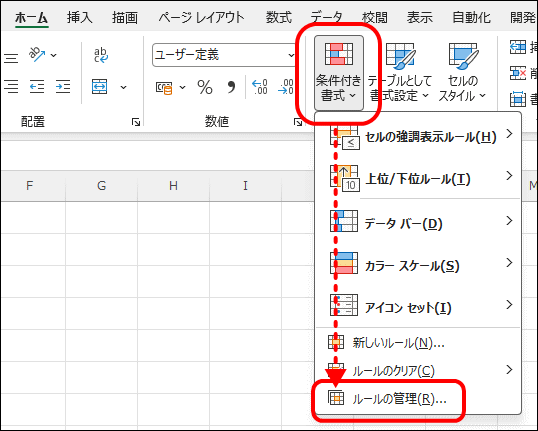
- 「条件付き書式ルールの管理」が表示されます。
「新規ルール」をクリックします。
- 土曜日のルールを設定します。
「ルールの種類を選択してください」から「数式を使用して、書式設定するセルを決定」を選択します。
「ルールの内容を編集してください」の「次の数式を満たす場合に値を書式設定」へ、「=WEEKDAY($A1)=7」と入力します。
「書式」ボタンをクリックして、土曜日のフォントの色や塗りつぶしなどを設定します。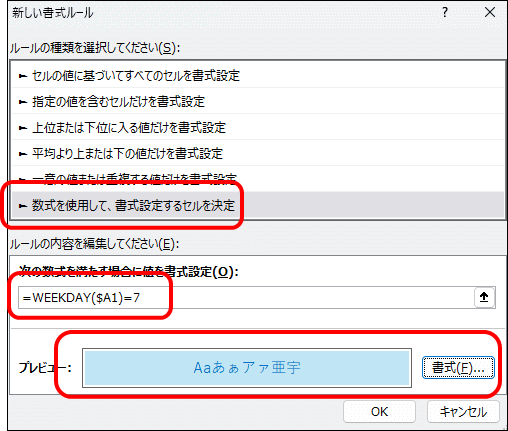
- 「条件付き書式ルールの管理」へ戻ります。
「新規ルール」をクリックします。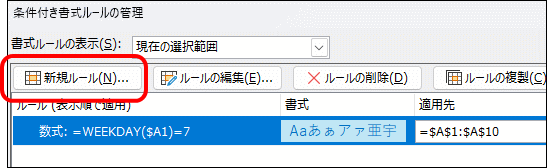
- 日曜日のルールを設定します。
「ルールの種類を選択してください」から「数式を使用して、書式設定するセルを決定」を選択します。
「ルールの内容を編集してください」の「次の数式を満たす場合に値を書式設定」へ、「=WEEKDAY($A1)=1」と入力します。
「書式」ボタンをクリックして、日曜日のフォントの色や塗りつぶしなどを設定します。
- 「条件付き書式ルールの管理」へ戻ります。
「適用」をクリックすると、条件付き書式が表へ適用されます。 - 「OK」ボタンをクリックします。
詳しくは 曜日を色分けしたい/土曜と日曜の書式を設定したい をご覧ください。
- 土曜日は青い色、日曜日は赤い色の書式を設定します。
-
2026年6月19日
category:Word -
Wordで本や冊子を作りたい!

「自分で本や冊子を作りたい!」と思ったことはありませんか?
Wordと両面印刷ができるプリンターを使えば、簡単な冊子を作ることができます。
作成した文書を冊子として印刷するために、「印刷の形式」を変更します。
Wordでは、標準の印刷形式の他に「見開きページ」、「袋とじ」、「本(縦方向に谷折り)」、「本(縦方向に山折り)」の印刷形式があります。
- 「ページレイアウト」タブをクリックし、「ページ設定」の右下の矢印をクリックします。
![[ページレイアウト]タブ](https://soft1.jp/trouble/o/img/o133b.gif)
- 「ページ設定」画面が表示されるので、「余白」タブを開きます。
- 「印刷の形式」から「見開きページ」、「袋とじ」、「本(縦方向に谷折り)」、「本(縦方向に山折り)」を選択します。
- 「OK」ボタンをクリックします。
「見開きページ」は、両面印刷するための印刷形式です。
1枚の用紙に1ページ分印刷して綴じます。「袋とじ」は、2ページ以上の文書を1ページに印刷して2つ折りにします。
2ページ以上の文書を1ページに印刷して2つ折りにし、用紙を重ねて本のようにするには「本(縦方向に谷折り)」、「本(縦方向に山折り)」を指定します。
詳しくは 印刷の形式とは(見開きページ/袋とじ/本(縦方向に谷折り)/本(縦方向に山折り)) をご覧ください。
印刷した冊子をホチキスで止めたりファイルへ綴じたりするときは、綴じ代を設定して綴じる分だけ余白を残しておく必要があります。詳しくは 綴じ代を残したい をご覧ください。
- 「ページレイアウト」タブをクリックし、「ページ設定」の右下の矢印をクリックします。