-
2026年10月9日
category:Excel -
特定の曜日を除いて何日前・後を計算したい!

ExcelのWORKDAY.INTL関数を使用すると、指定した日付から特定の曜日を除いた前後の日付を求めることができます。
例えば、土曜日、日曜日の休業日を除いたり、祝日を除いたりした○営業日前・後の日付を求めることができます。【例】土曜日、日曜日、祝日を除く3営業日を求める

- 日付を表示するセルを選択します(上の表ではセルB2をクリックします)。
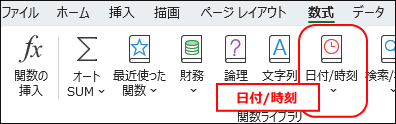
- 「数式」タブの「関数ライブラリ」グループから「日付/時刻」を選択します。
表示されたメニューから「WORKDAY.INTL」をクリックします。
- 数式パレットが表示されるので、「開始日」、「日数」、「週末」、「祭日」欄を入力します。
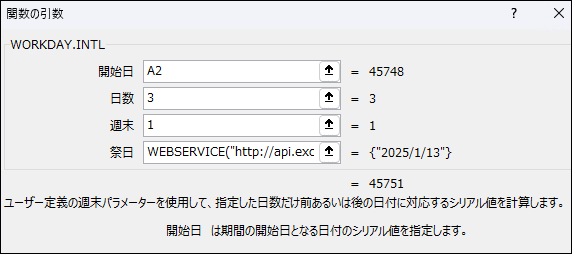
「開始日」
基準になる日付のセルを指定します(上の表ではセルA2を指定します)。
「日数」
3営業日後の場合は「3」、3営業日前の日付を求めるには「-3」を入力します。
「週末」
カウントしない曜日を指定します。
土曜日と日曜日をカウントしない場合は「1」を入力します。
「祭日」
祝日を指定します。
「祭日」欄に以下の関数を入力すると、祝日の一覧を自動取得することができます。
WEBSERVICE(“http://api.excelapi.org/datetime/holiday-list?year=2025&line=”&ROW())
- 入力後、「OK」ボタンをクリックします。
「土日・祝日を除く3営業日後」の場合、以下のような数式が入力されます。
=WORKDAY.INTL(A2,3,1,WEBSERVICE(“http://api.excelapi.org/datetime/holiday-list?year=2025&line=”&ROW()))
月曜日などの平日を休業日として設定することができます。
休業日が連休でない場合など、自由に曜日を組み合わせることもできます。
詳しくは 休業日を除いた○営業日後(前)を計算する をご覧ください。
-
2026年10月1日
category:Excel -
Excelで「(1)」と入力すると「-1」になってしまう
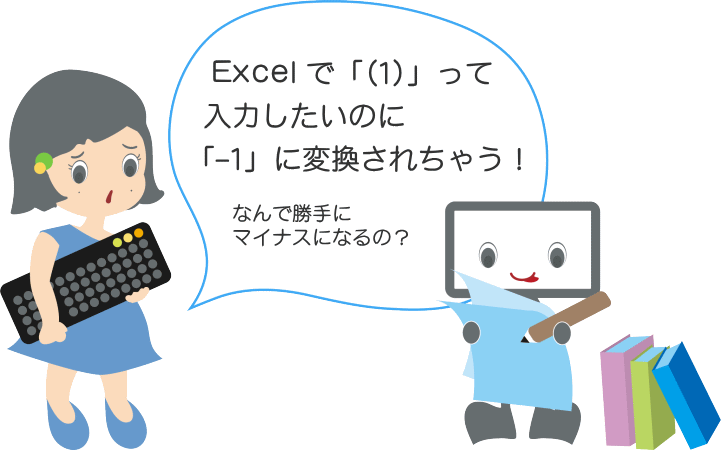
Excelのセルに「( )」で囲んだ数値を入力したいとき、そのまま入力するとマイナスに変換されてしまいます。
Excelでは、「( )」で囲まれた数字がマイナスの数値として認識されるため、セルに「(1)」と入力すると自動的に「-1」に変換されます。
「(1)」と表示したい場合は、先頭に「'(アポストロフィ)」を入力します。「'(1)」と入力すると「(1)」と表示されます。また、セルの書式設定を「文字列」に変更しておくと、入力した数値がそのまま表示されます。
- 入力するセルをクリックします。
- 「ホーム」タブの「数値」グループから「数値の書式」をクリックします。
表示されたメニューから「文字列」をクリックします。

- 「(1)」や「(2)」など「( )」で囲まれた数字を入力します。
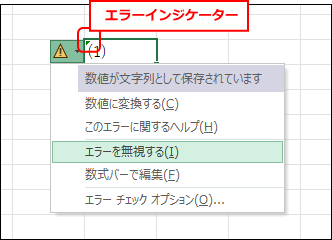
- 入力したセルの左上にエラーインジケーター(緑の三角)が表示されます。
クリックして「エラーを無視する」を選択します。
詳しくは 「(1)」と入力すると「-1」になる をご覧ください。
-
Word画面が勝手にズームされる!
キーボードを押したりマウスのホイールを動かしたりするとズームが変わってしまう場合は、固定キーが有効になっている可能性があります。
固定キーは、ShiftキーやCtrlキー、Altキーなどを押しっぱなしにする機能です。固定キーをオンにしておくと、Shiftキーなどを押しながら別のキーを押すことが難しい場合、Shiftキーなどを押し続ける必要がなくなります。
例えば、キーボードの「%」を入力する場合、Shiftキーを1度押してから「え」キーを押すと入力できます。
固定キー機能の有効と無効を切り替えるには、キーボードの「Shift」キーを5回押します。
固定キーについては 固定キー機能を有効にするには をご覧ください。Wordのズームについて、詳しくは 表示を縮小してページ全体を表示したい をご覧ください。
-
2026年9月4日
category:Word -
見出しって必要?文字を大きくするだけじゃだめ?
Wordでは、文書に見出しを設定して階層化することができます。
見出しを設定すると、同じレベルの見出しに共通の書式を設定することができます。
- 見出しを設定する行を指定します。
- 「ホーム」タブの「スタイル」グループから「見出し1」や「見出し2」など、見出しのレベルを選択します。

- 行の先頭に「・」が表示され、見出しに設定されている書式が適用されます。
見出しの書式を変更するには 見出しを設定する をご覧ください。
見出しを設定し、文書が階層化されることで、長い文章を折りたたむことができます。
必要に応じて詳細を隠したり表示したりすることができるので、長い文章を編集するときにスクロールしやすくなります。
見出しを折りたたむには 見出しで折りたたむ・展開する をご覧ください。見出しを元にして文書の目次を作成することができます。
目次を作成するには 目次を作成する をご覧ください。