-
2026年11月11日
category:Word -
見出しやブックマークへ簡単に移動したい!
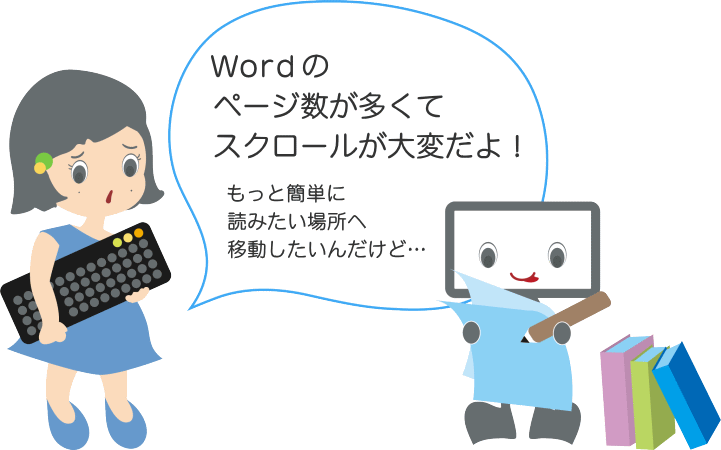
Wordの文書のページ数が多くて、スクロールで移動するのが面倒になることがありませんか?
ハイパーリンクを挿入すれば、見たいところへ簡単に移動することができます。Wordの文書では、Webサイトのアドレスを入力してEnterキーを押すと、アドレスの部分へ自動的にハイパーリンクが挿入されます。
ハイパーリンクはWebサイトの他にも、文書の見出しやブックマークを設定することができます。ハイパーリンクを設定した文字は、規定の設定では文字の色が青になり、下線がひかれます。
- リンクを挿入したい位置へカーソルを置きます
「ホーム」の「リンク」グループから「リンク」をクリックします。

- 「ハイパーリンクの挿入」画面が表示されます。
左のメニューから「このドキュメント内」を選択します。
「ドキュメント内の場所」の一覧が表示されるので、リンクしたい見出しなどを選択します。
「OK」ボタンをクリックします。

- カーソルの位置にハイパーリンクが挿入されます。
Ctrlキーを押しながらリンクの文字をクリックすると、リンク先の見出しへ移動します。

見出しやブックマークへのハイパーリンクを挿入するには、あらかじめ見出しやブックマークを作成しておきます。
詳しくは 文書内を移動するハイパーリンクを挿入する をご覧ください。
- リンクを挿入したい位置へカーソルを置きます