-
2026年10月30日
category:Excel -
郵便番号の形式を統一して入力したい!

Excelの住所録などで郵便番号を入力するとき、数字だけの7桁の郵便番号と「-(ハイフン)」が含まれた8桁の郵便番号が混在してしまうことがありませんか?
「入力規則」を設定しておくと郵便番号の入力をチェックすることができます。
入力できる文字数を7桁に制限しておけば、「-(ハイフン)」が含まれた郵便番号が入力された場合、エラーメッセージを表示して入力を止めることができます。
- 入力規則を設定するセルをクリックします。
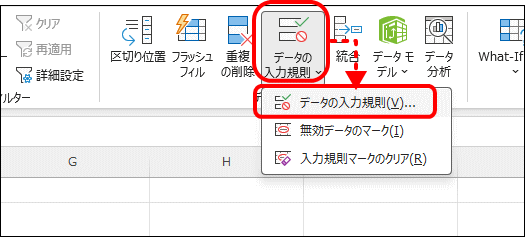
- 「データ」タブをクリックし、「データの入力規則」をクリックします。
表示されたメニューから「データの入力規則」をクリックします。
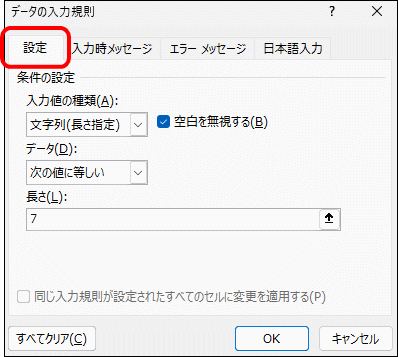
- 「データの入力規則」が表示されます。
「設定」タブを開き「入力値の種類」から「文字列(長さ指定)」を選択します。
【入力値の種類】文字列(長さ指定)
【データ】次の値に等しい
【長さ】7
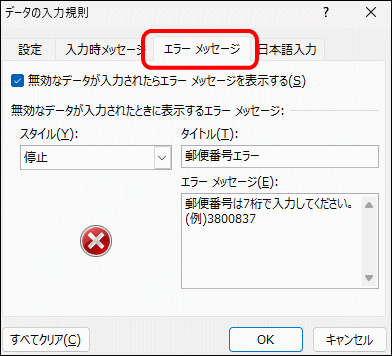
- 「エラーメッセージ」タブをクリックします。
「無効なデータが入力されたらエラーメッセージを表示する」にチェックをつけます。
「スタイル」、「タイトル」、「エラーメッセージ」を指定します。
「スタイル」から「停止」を選択すると、規則に添わないデータは入力できません。
「注意」を選択すると、エラーを注意したあと入力を続けるかキャンセルするかを選択するボタンが表示されます。
「情報」を選択すると、エラーメッセージが表示されてもそのまま入力を続けることができます。
- 「OK」をクリックします。
- 7桁以外の値が入力されるとエラーメッセージが表示されます。
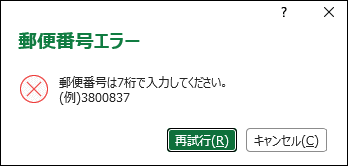
先頭が「0」の郵便番号を入力するとエラーになります。
先頭に「 ‘ (アポストロフィー)」を入力するか、表示形式を「文字列」に変更してください。
また、入力規則と関数を組み合わせて「-(ハイフン)」を含めた8桁以外の番号が入力できないように設定することもできます。
詳しくは 郵便番号の入力をチェックしエラーメッセージを表示する をご覧ください。