-
2026年5月15日
category:Word -
Word文書のページ数が多くて迷子になっちゃう!
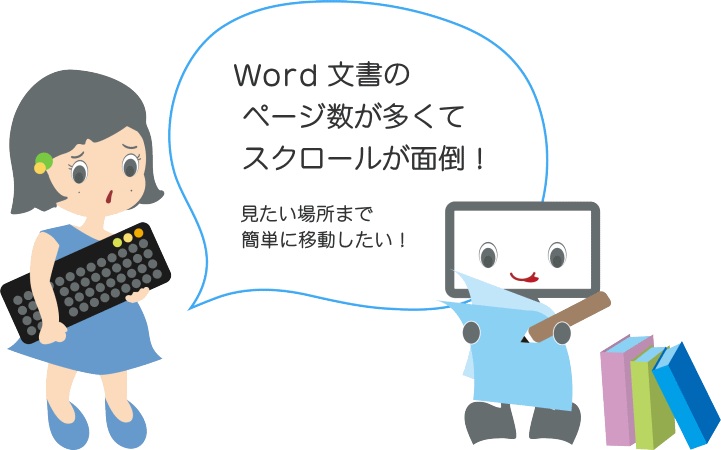
Wordの文書が長すぎて、見たい場所までのスクロールが面倒になることがありませんか?
ワードにはブックマーク機能があります。
ブックマークは本の「しおり」のような役割で、ブックマークをつけておくと文書内を簡単移動することができます。ページ数が多い文書では、重要な部分にブックマークをつけておくと便利です。
- ブックマークをつけたい単語を範囲指定し、「ホーム」タブの「リンク」グループから「ブックマーク」をクリックします。
- 「ブックマーク」画面が表示されます。
「ブックマーク名」を入力し、「追加」をクリックします。
「ジャンプ」機能を使うとブックマークへ移動することができます。
- キーボードの「F5」キーを押します。
- 「検索と置換」画面の「ジャンプ」タブが開きます。
「移動先」を「ブックマーク」に変更し、「ブックマーク名」を選択して「ジャンプ」をクリックします。
詳しくはブックマークを作成するをご覧ください。
- ブックマークをつけたい単語を範囲指定し、「ホーム」タブの「リンク」グループから「ブックマーク」をクリックします。
-
2026年4月24日
category:Word -
日付を入力したらグレーの網掛けになった!
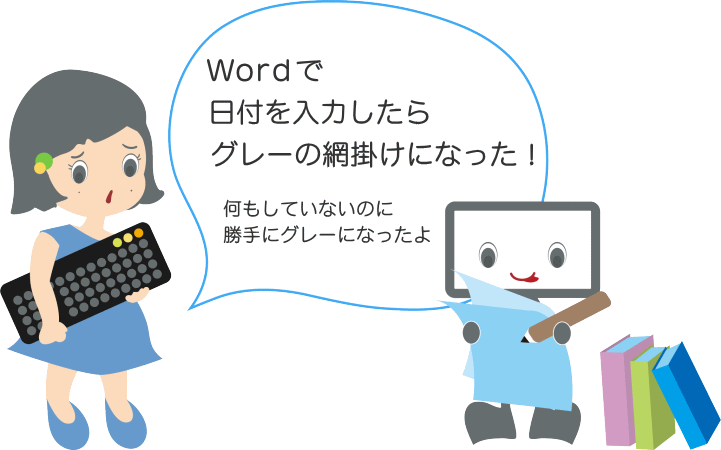
Wordの「日付と時刻」を利用して入力した日付や計算式などのフィールドコードは、自動的にグレーの網掛けで表示されます。
フィールドコードの網掛けは、印刷されません。フィールドコードを網掛けしない、フィールドコードを選択したときだけ網掛けするなど、Wordのオプションから網掛け表示を変更することができます。
- 「ファイル」タブをクリックします。
- 左側にある「オプション」をクリックします。
- 「Wordのオプション」画面が開きます。
左の一覧から「詳細設定」をクリックします。
- 右の画面にWordの詳細オプションが表示されます。
「構成内容の表示」の「フィールドの網掛け表示」の下三角から「表示しない」、「表示する」、「選択時のみ表示する」を選択します。
- 「OK」ボタンをクリックします。
詳しくは文字が自動的に網掛けされるをご覧ください。
- 「ファイル」タブをクリックします。
-
Shiftキーを押してないのに押しっぱなし!?

パソコンで文字を入力するとき、ShiftキーやAltキーが押しっぱなしの状態になってしまうことがあります。
押したつもりがないのにShiftキーなどが押しっぱなしになってしまう場合は、「固定キー」がオンになっている可能性があります。「固定キー」は、「Shiftキーを押しながら…」や「Altキーを押しながら…」という動作が難しい場合、ShiftキーやAltキーを押しっぱなしの状態にする機能です。
Shiftキーを続けて5回押すと「固定キー」がオンになります。
「固定キー」をオンにしてからShiftキーを2回続けて押すと、Shiftキーがロックされた状態(押しっぱなしの状態)になります。ロックされたまま他のキーを押すと、正しい文字が入力できなかったりショートカットキーが働いてしまうことがあります。
「固定キー」をオフにするには、Shiftキーを5回以上押します。
詳しくは 2つのキーを片手で押せる固定キー機能、 固定キー機能を有効にするには をご覧ください。
-
2026年3月27日
category:Word -
ページ指定で印刷すると別ページが印刷されちゃう!
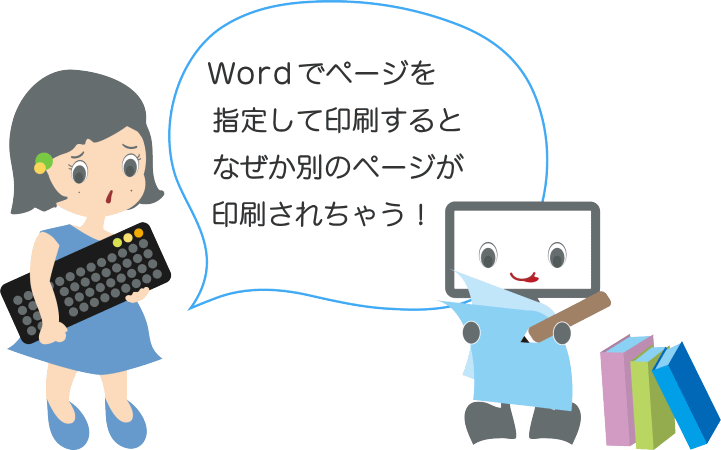
ページを指定してWordの文書を印刷するとき、
指定したページとは別のページが印刷されてしまうことがあります。これは、ページに振られているページ番号が原因かもしれません。
Wordの文書を編集するとき、画面の左下に現在のページ番号と総ページ数が表示されます。
印刷の際に指定するページ番号は、このページ番号ではありません。
印刷ではヘッダーやフッターに表示されるページ番号で指定します。
ヘッダーやフッターでページ番号を表示すると、
編集の画面では1ページ目でも、ページ番号では「2」や他の数字が表示されることがあります。2ページ目以降からページ番号を設定している場合や、
セクションごとにページ番号を振り直している場合は、
実際の枚数と印刷で指定するページ番号が異なります。「ページ番号の書式」設定を変更すると、1ページ目のページ番号を「1」にしたり、
前のセクションから続けてページ番号を振ったりすることができます。- 「挿入」タブを開きます。
- 「ヘッダーとフッター」グループの「ページ番号」をクリックします。
メニューが表示されるので「ページ番号の書式設定」をクリックします。 - 「ページ番号の書式」画面が表示されます。
セクションごとにページ番号を振り直さない場合は「前のセクションから継続」を選択します。
「開始番号」に「1 (いち)」と入力すると、1ページ目の番号が「1」になります。 - 「OK」ボタンをクリックします。
ページ番号の「開始番号」を「1」にすると、文書の1枚目のページ番号が「1」となります。
印刷する時に「1」を指定すると、1ページ目が印刷されます。
詳しくは 指定したページ番号とは違うページが印刷される をご覧ください。
- 「挿入」タブを開きます。