-
2026年10月30日
category:Excel -
郵便番号の形式を統一して入力したい!

Excelの住所録などで郵便番号を入力するとき、数字だけの7桁の郵便番号と「-(ハイフン)」が含まれた8桁の郵便番号が混在してしまうことがありませんか?
「入力規則」を設定しておくと郵便番号の入力をチェックすることができます。
入力できる文字数を7桁に制限しておけば、「-(ハイフン)」が含まれた郵便番号が入力された場合、エラーメッセージを表示して入力を止めることができます。
- 入力規則を設定するセルをクリックします。
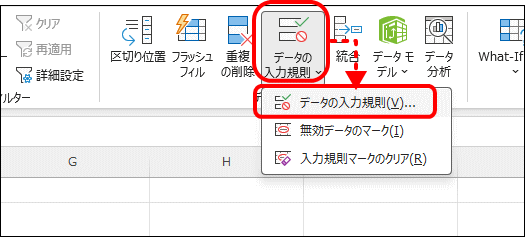
- 「データ」タブをクリックし、「データの入力規則」をクリックします。
表示されたメニューから「データの入力規則」をクリックします。
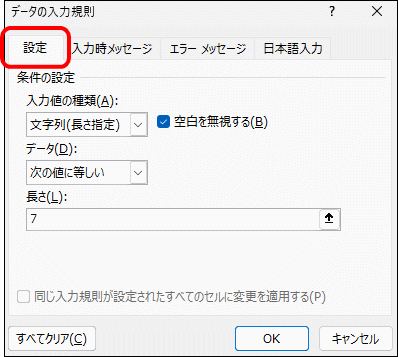
- 「データの入力規則」が表示されます。
「設定」タブを開き「入力値の種類」から「文字列(長さ指定)」を選択します。
【入力値の種類】文字列(長さ指定)
【データ】次の値に等しい
【長さ】7
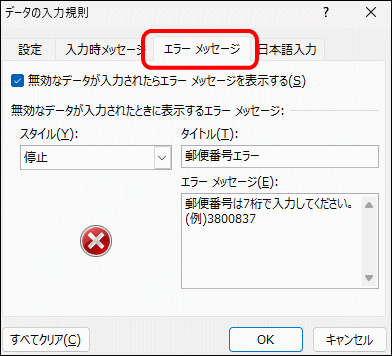
- 「エラーメッセージ」タブをクリックします。
「無効なデータが入力されたらエラーメッセージを表示する」にチェックをつけます。
「スタイル」、「タイトル」、「エラーメッセージ」を指定します。
「スタイル」から「停止」を選択すると、規則に添わないデータは入力できません。
「注意」を選択すると、エラーを注意したあと入力を続けるかキャンセルするかを選択するボタンが表示されます。
「情報」を選択すると、エラーメッセージが表示されてもそのまま入力を続けることができます。
- 「OK」をクリックします。
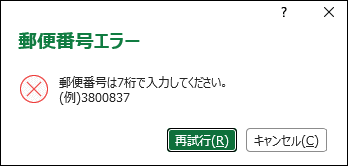
- 7桁以外の値が入力されるとエラーメッセージが表示されます。
先頭が「0」の郵便番号を入力するとエラーになります。
先頭に「 ‘ (アポストロフィー)」を入力するか、表示形式を「文字列」に変更してください。
また、入力規則と関数を組み合わせて「-(ハイフン)」を含めた8桁以外の番号が入力できないように設定することもできます。
詳しくは 郵便番号の入力をチェックしエラーメッセージを表示する をご覧ください。
-
2026年10月23日
category:Word -
Word文書を読み取り専用として開いて欲しい

Wordの文書を開くときに、読み取り専用として開くようメッセージを表示させることができます。
読み取り専用として開くと上書き保存ができません。
元の文書が編集されることを防ぐことができます。- 「ファイル」タブをクリックし、「名前を付けて保存」をクリックします。
- 「名前を付けて保存」画面が表示されます。
「その他のオプション」をクリックします。
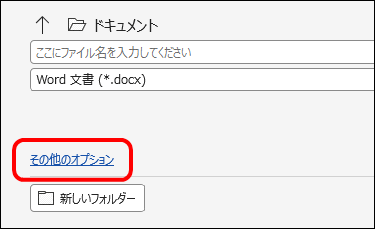
- 「名前を付けて保存」画面が表示されます。
ファイルを保存するフォルダや「ファイル名」を入力します。
「保存」ボタンの左にある「ツール」をクリックし、「全般オプション」を選択します。
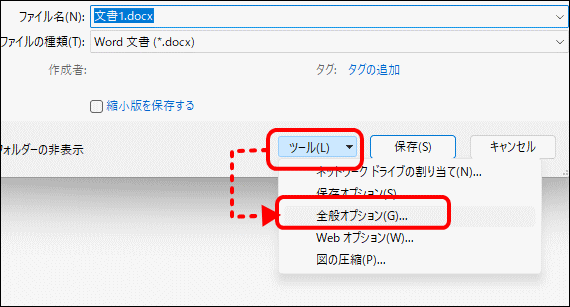
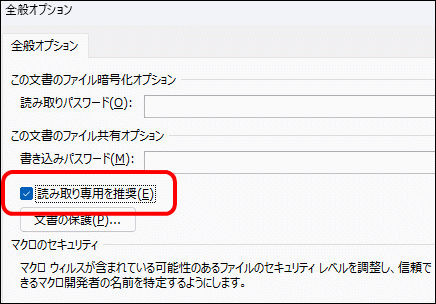
- 「全般オプション」画面が表示されます。
「読み取り専用を推奨」にチェックを付け、「OK」ボタンをクリックします。
- 「名前を付けて保存」画面に戻るので、「保存」ボタンをクリックします。
- ファイルを開いたとき、読み取り専用を推奨するメッセージが表示されます。
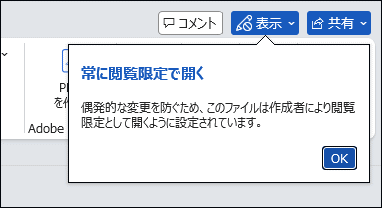
この方法は読み取り専用として開くことを推奨するメッセージを表示するだけです。
「読み取り専用を推奨」の設定を解除すれば、編集した文書を上書き保存することができます。絶対に編集されないようにするには、編集を制限するために文書の保護を設定してください。
また、文書の上書きを防ぐために「書き込みパスワード」を設定して制限をかけることもできます。
-
2026年10月16日
category:Windows -
マウスが思い通りに動かない!
マウスに触っていないのにマウスポインタが移動してしまったり、動きが悪かったりすることがありませんか?
マウスポインタが思い通りに動かないときは、マウスが汚れている、マウスを使う場所が適していないなどが考えられます。
ワイヤレスマウスの場合は、電源がオンになっているかご確認ください。
電源がオンになっていても動作しないときは、電池の残量が少ない可能性があります。
電池を確認し、必要な場合は新しい電池に交換してください。レーザー式マウス・光学式マウスの場合は、マウスを裏返しレンズが汚れていないかご確認ください。
光学式マウスは光の反射でマウスの移動を感知するため、鏡やガラスの上などマウスを動かす場所の反射率が高すぎると思うようにマウスが操作できません。
白と黒など極端に反射率が違うものの上でも動かしづらくなります。
正しく動作しない場合は、専用のマウスパッドを利用されることをおすすめします。また、一時的にマウスの不具合が発生している場合があります。
パソコンを再起動すると解消されます。マウスが動かない場合は、以下の手順でキーボードから再起動することができます。
- キーボードのWindowsキーを押しながら「X」キーを押し、クイックリンクメニューを表示します。
- 矢印キーでメニューを移動します。
「シャットダウンまたはサインアウト」を選択し、Enterキーを押します。 - さらにメニューが表示されます。
「シャットダウン」を選択し、Enterキーを押します。
詳しくは マウスポインタが勝手に動く をご覧ください。
ノートパソコンを使用している場合は、無意識にタッチパッド(タッチパネル)に手や袖口が触れてしまっている可能性があります。
カーソルが別の場所へ移動する をご覧ください。
-
2026年10月9日
category:Excel -
特定の曜日を除いて何日前・後を計算したい!

ExcelのWORKDAY.INTL関数を使用すると、指定した日付から特定の曜日を除いた前後の日付を求めることができます。
例えば、土曜日、日曜日の休業日を除いたり、祝日を除いたりした○営業日前・後の日付を求めることができます。【例】土曜日、日曜日、祝日を除く3営業日を求める

- 日付を表示するセルを選択します(上の表ではセルB2をクリックします)。
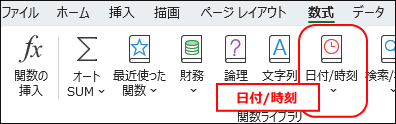
- 「数式」タブの「関数ライブラリ」グループから「日付/時刻」を選択します。
表示されたメニューから「WORKDAY.INTL」をクリックします。
- 数式パレットが表示されるので、「開始日」、「日数」、「週末」、「祭日」欄を入力します。
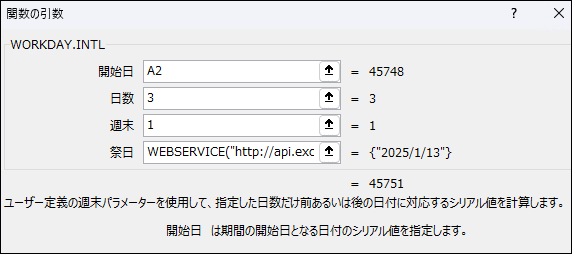
「開始日」
基準になる日付のセルを指定します(上の表ではセルA2を指定します)。
「日数」
3営業日後の場合は「3」、3営業日前の日付を求めるには「-3」を入力します。
「週末」
カウントしない曜日を指定します。
土曜日と日曜日をカウントしない場合は「1」を入力します。
「祭日」
祝日を指定します。
「祭日」欄に以下の関数を入力すると、祝日の一覧を自動取得することができます。
WEBSERVICE(“http://api.excelapi.org/datetime/holiday-list?year=2025&line=”&ROW())
- 入力後、「OK」ボタンをクリックします。
「土日・祝日を除く3営業日後」の場合、以下のような数式が入力されます。
=WORKDAY.INTL(A2,3,1,WEBSERVICE(“http://api.excelapi.org/datetime/holiday-list?year=2025&line=”&ROW()))
月曜日などの平日を休業日として設定することができます。
休業日が連休でない場合など、自由に曜日を組み合わせることもできます。
詳しくは 休業日を除いた○営業日後(前)を計算する をご覧ください。