-
2016年2月1日
category:Excel -
Excelで日付の先頭が揃わなくてモヤモヤ
Excelのセルに日付を入力すると、月や日が1桁の場合、日付の先頭がそろわなくなってしまいます
「セルの書式設」を設定すると、月や日の前に空白を入れて桁をそろえることができます
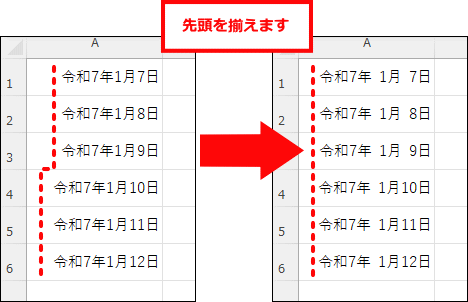
- 1桁の月日が入力されているセルを範囲指定して右クリックします。
上記の例では、「令和5年1月7日」のセルから「令和5年1月9日」のセルを範囲指定します。
メニューから「セルの書式設定」を選択します。 - 「セルの書式設定」画面が開きます。
「表示形式」タブが開いていることを確認し、「分類」から「日付」を選び、表示したい形式を選択します。
上記の例では、「カレンダーの種類」から「和暦」を選択しています。 - 続けて、「分類」から「ユーザー定義」を選択します。
「種類」のテキストボックスに現在設定されている日付の形式が表示されます。空白を入れたい場所(「月」や「日」の前)に「_*」と追加します。上記の例では、最初に「[$-ja-JP]ggge"年"m"月"d"日";@」と表示されます。
「d」の前に「_*」を追加して「[$-ja-JP]ggge"年"m"月"_*d"日";@」と変更すると、「令和5年1月
7日」のように、日の前に空白が追加されます。 - 「OK」をクリックします。
上記の他に、1桁の月日に「0」を付けて先頭をそろえる方法もあります
詳しくは 月日が1桁の時も日付の先頭を揃えたい をご覧ください。 - 1桁の月日が入力されているセルを範囲指定して右クリックします。