-
2026年11月6日
category:その他 -
関数の条件がゴチャゴチャして見づらい!

Excelのセルの値が複数の条件を満たしているか判定するときは、IF関数を使用します。
IF関数は1つの条件しか指定できないので、複数の条件を指定するにはAND関数、OR関数をネストする必要があります。複数の条件で判定するときは、IFS関数が便利です。
IFS関数は、1つの関数で複数の条件を指定することができます。
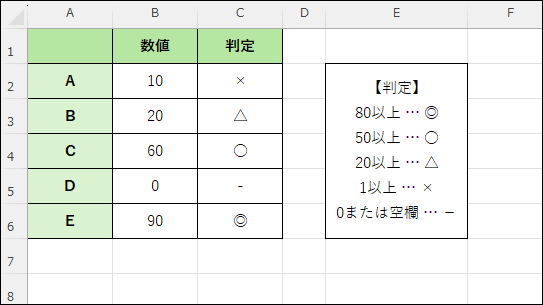
AND関数やOR関数を使わないので、短くわかりやすい数式が入力されます。【例】「数値」に応じた記号を「判定」のセルへ表示します。
- セルC2を選択します。
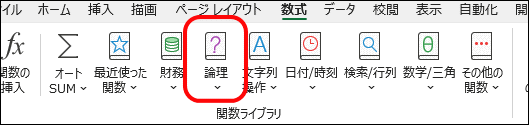
- 「数式」タブの「関数ライブラリ」から「論理」を選択します。
表示されたメニューから「IFS」をクリックします。
- 数式パレットが表示されます。
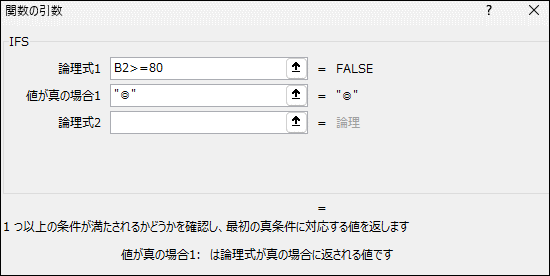
1つ目の条件を「論理式1」、「値が真の場合1」へ入力します。
条件に文字列が含まれる場合は「"(ダブルクォーテーション)」で囲みます。
【論理式1】 B2>=80
【値が真の場合1】 ◎
残りの条件を入力します。
入力欄が足りない場合はスクロールバーで移動します。
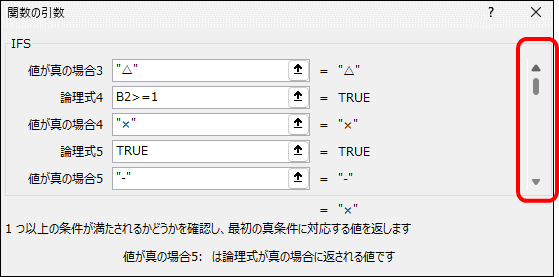
【論理式2】 B2>=50
【値が真の場合2】 ○
【論理式3】 B2>=20
【値が真の場合3】 △
【論理式4】 B2>=1
【値が真の場合4】 ×
【論理式5】 TRUE (どの条件も満たさない場合)
【値が真の場合5】 -
最後の論理式には「どの条件も満たさない場合(TRUE)」の条件を指定します。
もし条件を満たさない値が入力された場合、この指定がないと「#N/A」エラーが表示されます。
すべて入力すると、以下の数式になります。
=IFS(B2>=80,"◎",B2>=50,"○",B2>=20,"△",B2>=1,"×",TRUE,"-")
- 入力後、「OK」ボタンをクリックします。
- 判定結果がセルC2に表示されます。
セルC2をクリックし、セルの右下に表示されるフィルハンドルにマウスポインタを重ねます。
ポインタが「+」の状態になったところでセルC6までドラッグします。
詳しくは 値が複数の条件を満たしているかチェックする をご覧ください。